设计器使用
HoneyGUI Visual Designer 提供了一个直观的可视化设计环境,支持拖放操作、实时预览和丰富的组件库。
设计器界面
界面布局
设计器采用经典的四区域布局:
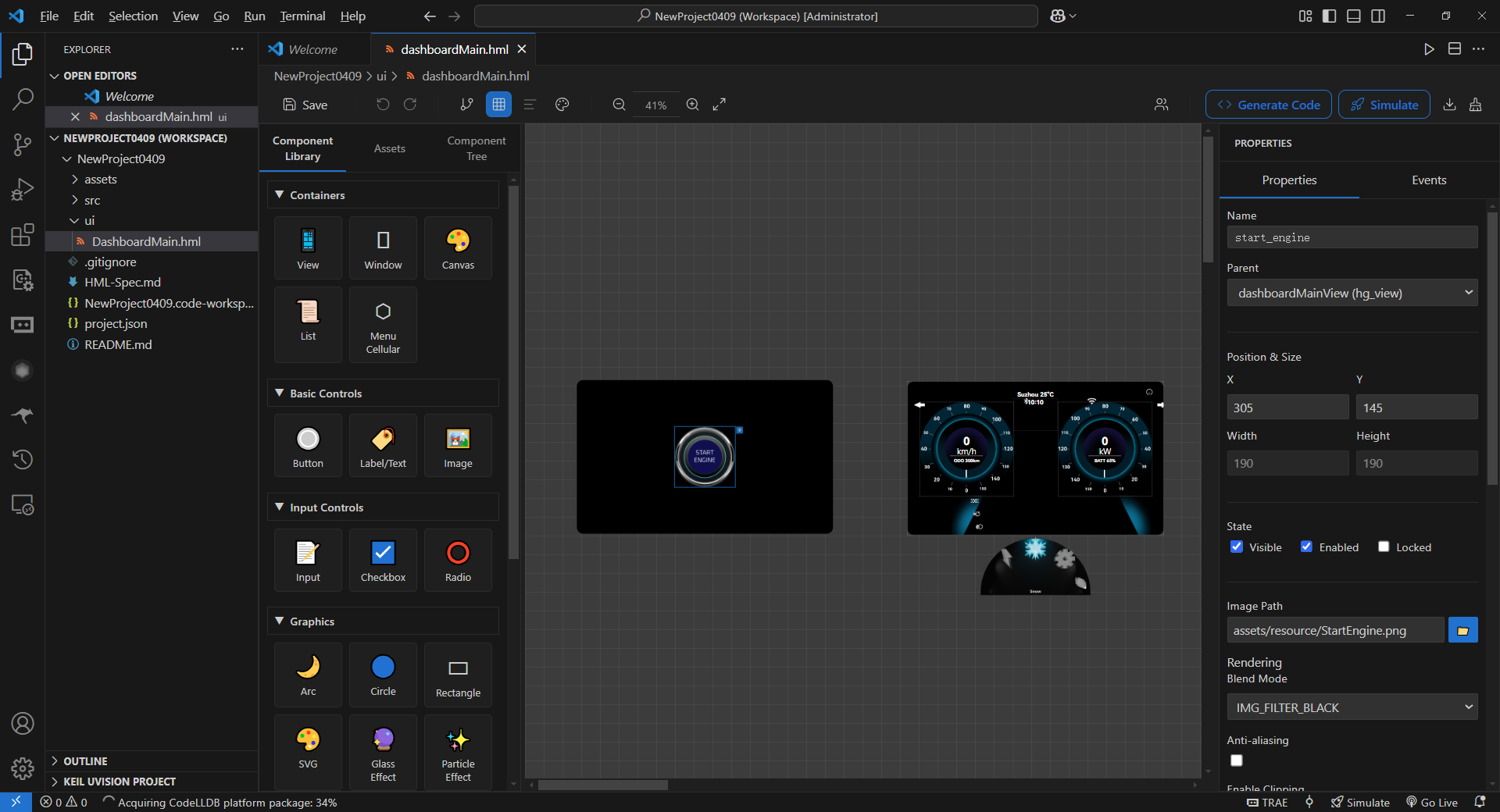
设计器界面布局
-
工具栏 (顶部)
保存、撤销、重做按钮
代码生成、编译仿真按钮
网格设置、视图切换等辅助工具
-
侧边栏 (左侧,支持 Tab 切换)
Tab 1 - 组件库:所有可用的 HoneyGUI 组件
Tab 2 - 资源面板:项目中的图片、字体、视频等资源
Tab 3 - 组件树:当前界面的组件层级结构
-
画布 (中央)
设计区域,显示实际界面效果
支持缩放(25% - 800%)
支持平移和网格吸附
-
属性面板 (右侧)
编辑选中组件的属性
包括位置、尺寸、颜色、文本、事件等
工具栏功能
常用操作
保存:保存当前设计到 HML 文件 (
Ctrl+S)撤销:撤销上一步操作 (
Ctrl+Z),支持 50 步历史重做:重做已撤销的操作 (
Ctrl+Y)生成代码:将 HML 文件转换为 C 代码
编译仿真:启动完整的编译和仿真流程
视图工具
-
缩放:调整画布显示比例(25% - 800%)
放大:
Ctrl++缩小:
Ctrl+-重置:
Ctrl+0
-
网格设置:配置网格大小和吸附
默认网格大小:8px
可在设置中修改:
honeygui.ui.gridSize
视图切换:切换到其他 HML 视图文件
组件库
组件分类
HoneyGUI 提供丰富的组件,分为以下几类:
容器组件
hg_view:视图容器,用于组织界面布局
hg_window:窗口容器,支持多窗口管理
hg_canvas:自定义绘图画布 (TODO)
hg_list:列表容器,支持滚动
hg_menu_cellular:蜂窝菜单容器
基础控件
hg_button:按钮,支持文本和图标
hg_label:文本标签,支持多行文本
hg_image:图片显示,支持多种格式
输入控件
hg_input:文本输入框
hg_checkbox:复选框 (TODO)
hg_radio:单选按钮 (TODO)
图形控件
hg_arc:弧形
hg_circle:圆形
hg_rect:矩形
hg_svg:SVG 图形
hg_glass:玻璃效果
hg_particle:粒子效果
多媒体组件
hg_video:视频播放器
hg_gif:GIF 动画
hg_3d:3D 模型显示
hg_lottie:Lottie 动画
使用组件
添加组件
在左侧组件库中找到需要的组件
点击并拖动到画布中
松开鼠标,组件会添加到当前位置
组件会自动吸附到网格(如果启用)
小技巧
可以按住 Shift 键禁用网格吸附,实现像素级精确定位。
从资源面板添加
对于图片资源,可以直接从资源面板拖放:
切换到 Tab 2 - 资源面板
拖动图片到画布
会自动创建
hg_image组件并设置图片路径
画布操作
选择组件
单选
点击画布中的组件即可选中
选中的组件会显示蓝色边框和控制点
多选
按住
Ctrl键,依次点击多个组件或按住鼠标左键拖出矩形框,框选多个组件
移动组件
拖动选中的组件到新位置
多选时,所有选中的组件会一起移动
移动时会显示参考线,辅助对齐
调整尺寸
选中组件后,拖动边缘的控制点
八个控制点分别对应八个方向
按住
Shift键可以等比例缩放
对齐和分布
选中多个组件后,可以使用对齐和分布工具:
左对齐:所有组件左边缘对齐
右对齐:所有组件右边缘对齐
顶部对齐:所有组件顶部对齐
底部对齐:所有组件底部对齐
水平居中:所有组件水平居中对齐
垂直居中:所有组件垂直居中对齐
水平分布:均匀分布组件的水平间距
垂直分布:均匀分布组件的垂直间距
组件层级
右键菜单提供层级调整选项:
置于顶层:将组件移到最上层
置于底层:将组件移到最下层
上移一层:向上移动一层
下移一层:向下移动一层
组件树
组件树位于左侧 Tab 3,显示当前界面的组件层级结构。
树形结构
父组件可以包含多个子组件
子组件可以继续嵌套
拖动组件可以改变父子关系
main_view (hg_view)
├── header (hg_view)
│   ├── title (hg_label)
│   └── logo (hg_image)
├── content (hg_view)
│   ├── btn1 (hg_button)
│   ├── btn2 (hg_button)
│   └── list (hg_list)
└── footer (hg_view)
树形操作
点击:选中组件(画布会同步高亮)
拖动:改变组件的父子关系或顺序
-
右键:显示上下文菜单
复制、粘贴、删除
重命名组件 ID
调整层级
展开/折叠:点击节点前的箭头
小技巧
使用组件树可以方便地管理复杂的嵌套结构,特别是当画布上组件重叠时。
属性面板
属性面板位于右侧,显示选中组件的所有可配置属性。
基础属性
所有组件都具有的属性:
-
ID:组件的唯一标识符
必须唯一
只能包含字母、数字、下划线
用于代码生成和事件绑定
-
位置和尺寸
x:水平位置(相对父组件)y:垂直位置(相对父组件)w:宽度h:高度
-
可见性
visible:是否可见opacity:透明度(0-255)
-
旋转和缩放
rotation:旋转角度scaleX:水平缩放比例scaleY:垂直缩放比例
特定属性
不同组件有不同的特定属性:
hg_label
text:文本内容(支持多行)fontSize:字体大小color:字体颜色fontFile:字体文件路径hAlign:水平对齐 (LEFT, CENTER, RIGHT)vAlign:垂直对齐 (TOP, MID)letterSpacing:字间距lineSpacing:行间距wordWrap:是否自动换行
hg_image
src:图片文件路径
hg_arc / hg_circle / hg_rect
color/fillColor:颜色opacity:透明度(0-255)useGradient:是否启用渐变
事件属性
组件可以配置事件响应:
onClick:点击事件
onLongPress:长按事件
onSwipe:滑动事件
onChange:值改变事件
详见 事件系统 章节。
颜色选择器
对于颜色属性,属性面板提供颜色选择器:
点击颜色方块打开选择器
支持 RGB、HSL 色彩模式
可以直接输入十六进制颜色值(如
#FF0000)支持透明度设置
键盘快捷键
编辑操作
Ctrl+S:保存Ctrl+Z:撤销Ctrl+Y:重做Ctrl+C:复制Ctrl+V:粘贴Ctrl+X:剪切Delete:删除选中组件
视图操作
Ctrl++:放大画布Ctrl+-:缩小画布Ctrl+0:重置缩放Space+ 拖动:平移画布
选择操作
Ctrl+ 点击:多选Ctrl+A:全选Esc:取消选择
精确定位
方向键:移动组件 1 像素Shift+ 方向键:移动组件 10 像素Shift+ 拖动:禁用网格吸附
右键菜单
在画布上右键点击组件,会显示上下文菜单:
组件操作
复制 (
Ctrl+C)粘贴 (
Ctrl+V)删除 (
Delete)重命名:修改组件 ID
层级调整
置于顶层
置于底层
上移一层
下移一层
组件组织
组合为容器:将多个组件放入新的
hg_view取消组合:从容器中移出子组件
代码操作
查看生成的代码:预览此组件对应的 C 代码
复制代码:复制生成的代码到剪贴板
最佳实践
组件命名
使用有意义的 ID:
login_button而不是button1遵循命名规范:使用小写字母和下划线
避免特殊字符和中文
布局技巧
使用容器 (
hg_view) 组织相关组件善用网格吸附,保持对齐
利用组件树管理复杂嵌套
性能优化
避免过深的组件嵌套(建议不超过 5 层)
对于大型界面,考虑分割成多个 HML 文件
隐藏不可见的组件,减少渲染开销
协同开发
定期保存和同步 HML 文件
使用版本控制(如 Git)管理 HML 文件
避免多人同时编辑同一个 HML 文件