快速开始
本章节介绍如何安装 HoneyGUI Visual Designer 插件并创建第一个 GUI 应用程序。
安装要求
软件环境
VSCode:版本 1.60.0 或更高
Python:3.9.7 或更高版本
SCons:4.4.0 (通过
pip install scons==4.4.0安装)kconfiglib:通过
pip install kconfiglib安装
Windows 平台:
MinGW-w64 (推荐 8.1.0 版本),安装路径
C:\mingw64CMake 3.31.2+ (可选,用于 CMake 构建方式)
Linux/WSL 平台:
GCC 工具链
SDL2 开发库:
sudo apt-get install libsdl2-dev
安装插件
方法一:从 VSCode 市场安装
打开 VSCode
点击左侧活动栏的扩展图标(或按
Ctrl+Shift+X)在搜索框中输入
HoneyGUI Visual Designer点击 安装 按钮
方法二:从 VSIX 文件安装
下载插件的
.vsix文件在 VSCode 中,打开扩展面板
点击右上角的 ... 菜单
选择 从 VSIX 安装...
选择下载的 VSIX 文件
环境检查
安装完成后,插件会自动检查开发环境:
打开 VSCode 命令面板(或按
Ctrl+Shift+P)输入并执行
HoneyGUI: Check Environment查看终端输出,确认所有依赖项已安装
备注
如果环境检查失败,请根据错误提示安装缺失的依赖项。
创建第一个项目
使用项目模板
点击 VSCode 左侧活动栏的 HoneyGUI 图标
在侧边栏中点击 新建项目 按钮
-
选择项目模板:
空白项目:从零开始设计界面
Watch 项目:智能手表界面模板 (410x502)
Dashboard 项目:仪表盘界面模板 (800x480)
输入项目名称
选择项目保存位置
插件会自动创建项目结构并初始化
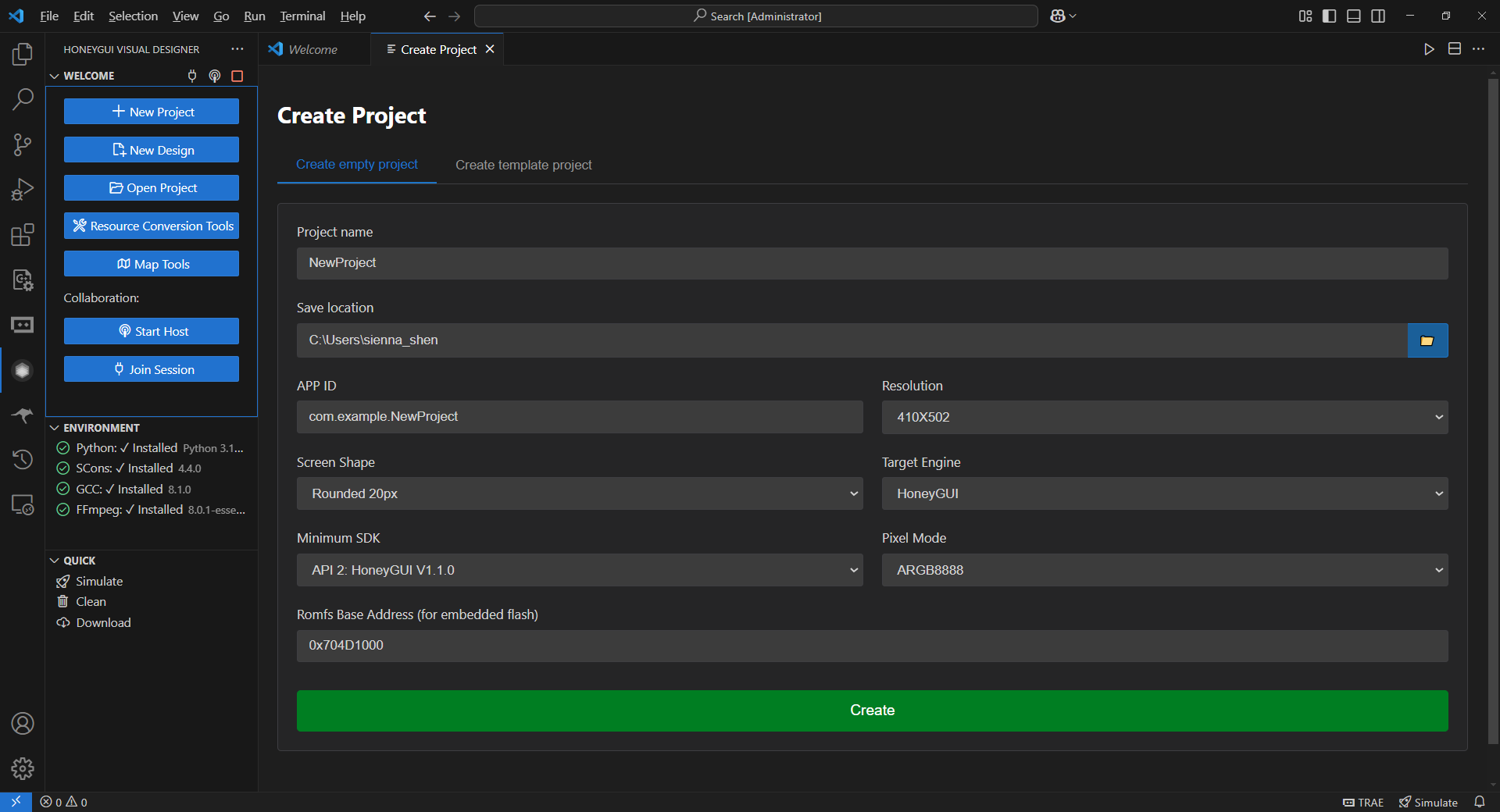
创建新项目
项目结构
创建后的项目包含以下结构:
my-project/
├── project.json          # 项目配置文件
├── ui/                   # HML 界面文件目录
│   └── main.hml          # 主界面
├── src/                  # 生成的 C 代码
│   ├── ui/               # UI 结构代码(自动生成)
│   ├── callbacks/        # 回调函数(自动生成框架)
│   └── user/             # 用户代码(手动编写)
├── assets/               # 资源文件目录
│   ├── images/           # 图片资源
│   ├── fonts/            # 字体资源
│   └── videos/           # 视频资源
└── SConstruct            # SCons 构建脚本
设计界面
打开设计器
在 VSCode 文件浏览器中双击
.hml文件设计器会在编辑器区域打开,显示可视化设计界面
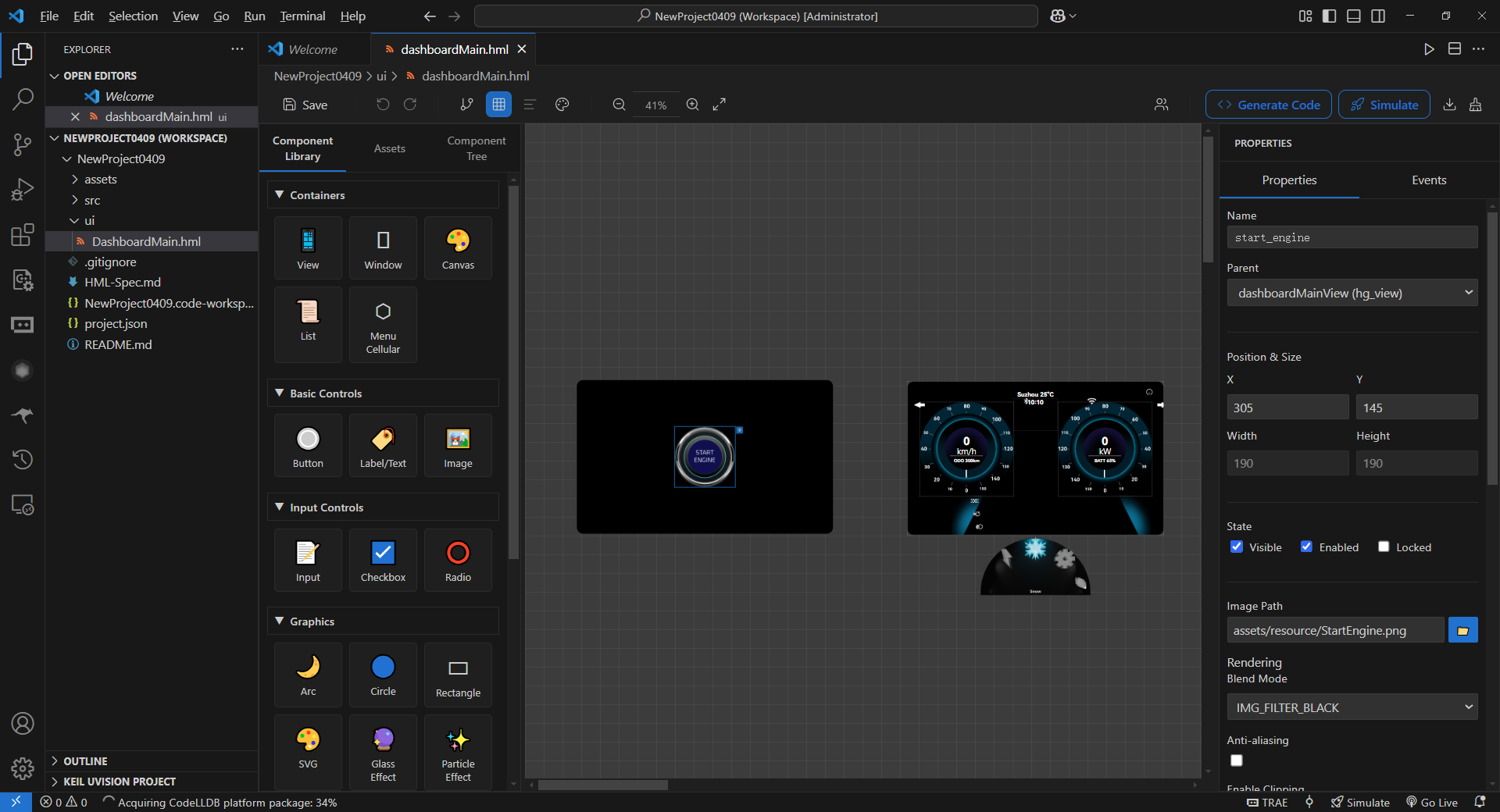
可视化设计器界面
设计器界面说明
工具栏:提供保存、撤销、重做等常用操作
组件库 (左侧):包含所有可用的 HoneyGUI 组件
画布 (中央):设计区域,显示实际界面效果
组件树 (右上):显示当前界面的组件层级结构
属性面板 (右下):编辑选中组件的属性
添加组件
从左侧组件库中选择一个组件(如
hg_button)拖动到画布中间
松开鼠标,组件会添加到界面上
-
在右侧属性面板中修改组件属性:
位置和尺寸
文本内容
颜色和样式
事件绑定
基本操作
选择组件:点击画布中的组件
移动组件:拖动选中的组件
调整尺寸:拖动组件边缘的控制点
删除组件:选中后按
Delete键复制粘贴:
Ctrl+C/Ctrl+V撤销重做:
Ctrl+Z/Ctrl+Y
生成代码
自动代码生成
设计完成后,插件会自动生成 C 代码:
-
点击工具栏的 生成代码 按钮,或使用命令面板:
Ctrl+Shift+P → HoneyGUI: Generate Code
插件会扫描
ui/目录下的所有 HML 文件-
自动生成以下文件:
src/ui/*.c- UI 结构代码(每次重新生成)src/callbacks/*.c- 回调函数框架(仅首次生成)src/user/*.c- 用户代码(手动编写,永不覆盖)
代码保护区
生成的回调代码包含保护区标记,用户可以在保护区内添加自定义逻辑:
/* @protected start custom_functions */
// 在这里添加您的代码
void on_button_click(void *obj, gui_event_t *e) {
    printf("Button clicked!\n");
}
/* @protected end custom_functions */
警告
保护区外的代码会在重新生成时被覆盖,请务必将自定义代码写在保护区内。
编译仿真
编译项目
点击工具栏的 仿真 按钮
或使用命令面板:
HoneyGUI: Build and Simulate-
插件会自动执行:
转换资源文件(图片、字体等)
编译 C 代码(使用 SCons)
启动仿真器
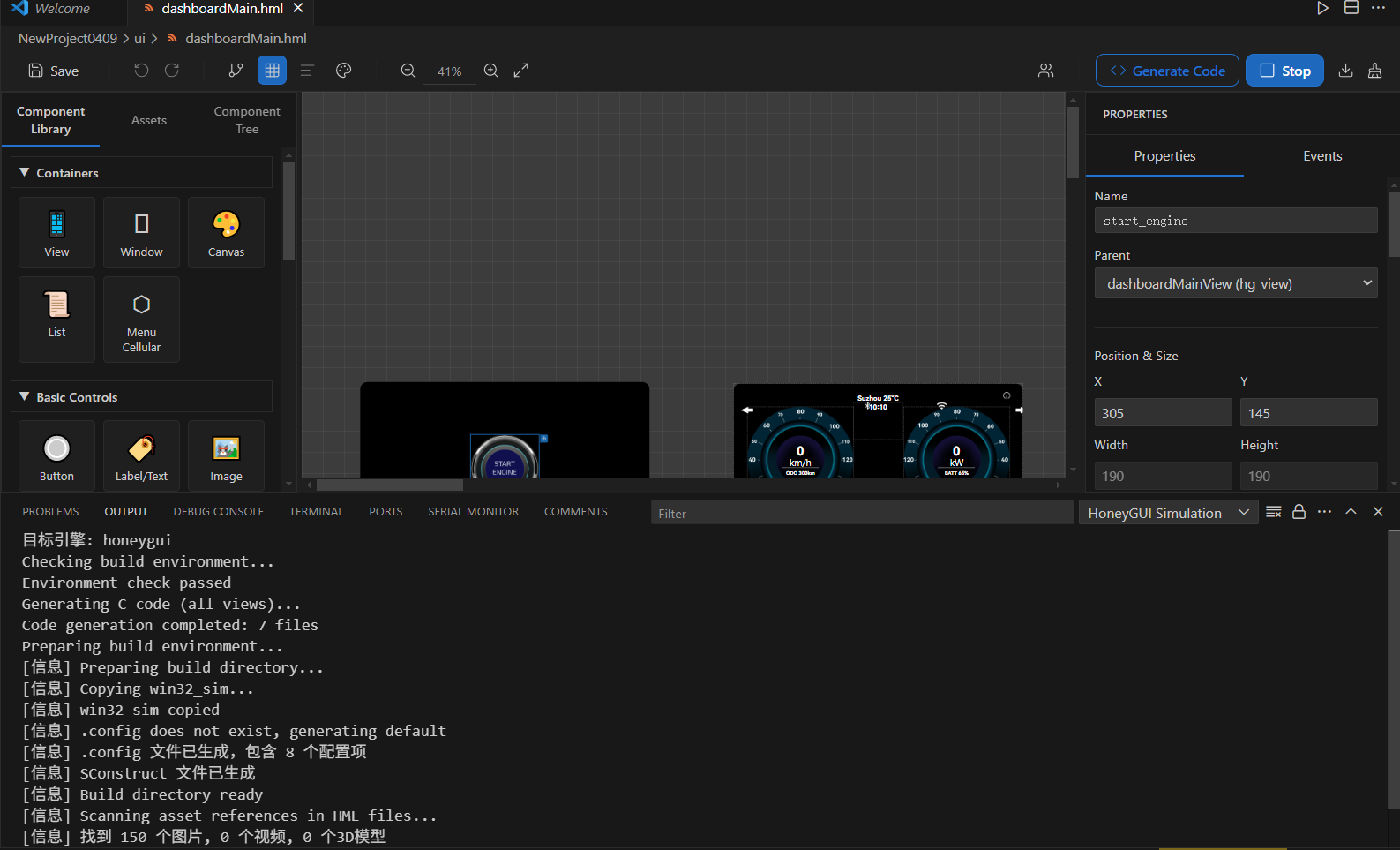
编译仿真
运行仿真器
编译成功后,仿真器窗口会自动弹出,显示设计的界面。
鼠标操作:模拟触摸屏
键盘操作:支持部分快捷键
实时调试:可以通过 GDB 或 printf 调试
常见问题
编译失败:
检查环境变量是否正确配置
确认 MinGW/GCC 路径是否正确
查看终端输出的错误信息
仿真器无法启动:
检查 SDL2 库是否已安装
在 Linux 上:
sudo apt-get install libsdl2-dev在 Windows 上:确认 MinGW 包含 SDL2 库